|

|
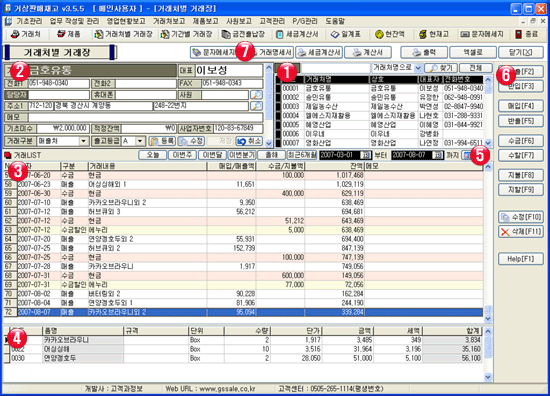
거래를
입력 또는
확인할 거래처를
찾을 수
있습니다.
[찾기]란에
찾고싶은
거래처의
일부분을
입력한 뒤
Enter를
입력하면
찾고자하는
거래처를
찾을 수
있습니다.
|
|

|
1
의 [거래처LIST]에서
선택한
거래처의
일반 정보를
볼 수 있습니다.
또한,
간단하게
거래처도
입력할 수
있습니다.
거래처
등록 방법.
1.
[등록]버튼을
클릭 합니다.
2.
필요한 부분을
입력합니다.
3.
[저장]버튼을
클릭합니다.
|
|

|
1
의 [거래처LIST]에서
선택한 거래처의
거래 내용을
표시합니다.
날자별로
간략한 거래
내용과 함께
거래 당시의
잔액을 볼
수 있어
마치 손으로쓰는
수기장부를
보는 것과
같습니다.
|
|

|
3
의
[거래LIST]에서
선택한 거래
내용의 자세한
내용을 표시합니다.
|
|

|
3
의
[거래LIST]에서 거래
내용을
표시할 기간을
선택합니다.
p.s
1. 거상 판매재고를 처음 설치하면 기본으로 [최근6개월]의 데이터만 표시되도록 선택되어 있습니다.(오늘으로부터 6개월 이전 ~
오늘까지)
때문에 6개월동안 거래가 없으면 [거래처별 거래장]을 열었을 때 아무 데이터도 보이지 않습니다.
이 경우
데이터가 모두 없어진게 아니라 기간이 지나서 데이터가 표시되지 않는 것 뿐이니 6개월 이전 날자로 검색기간을 변경하시고 검색하시면 원하는
데이터를 보실 수 있습니다.
2. 모든 데이터는 오늘을 기준으로 검색합니다.
예를들어 [거래처별 거래장]에서 거래
데이터가 보이는 기간은 오늘까지 입니다.
그러나, 사용자의 입력 실수로 오늘 이후의 날짜(오늘이 2007-08-06 이라면
2007-09-06로... 대부분 입력 실수는 1개월 차입니다.)에 거래를 입력하는 경우가 종종있습니다.
이 경우 월별 매입매출
수량이나 매입매출 금액 등이 틀려지는 경우가 발생합니다.
이것은 프로그램 문제가 아니라 입력이 잘 못된 경우이므로 잘 못 입력된
데이터를 찾아 바로 잡아주시면 문제가 해결 됩니다.
|
|

|
[매입]/[매출]/[수금]/[지불]등의
버튼을 눌러
실제 거래를
입력합니다.
|
|

|
3
의
[거래LIST]에서
선택한 거래
내용의 거래명세서,
세금계산서를
출력합니다.
|