|
-
수기로 작성하기
|
|
|
|

|
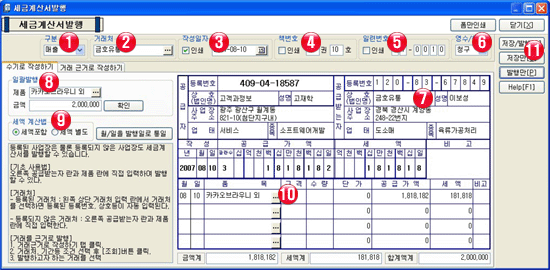
매입/매출등의
구분을 선택합니다.
|
|

|
거래처를
선택합니다.
프로그램내에
등록된 거래처는
물론 등록되지
않은 거래처로도
발행이 가능합니다.
등록된
거래처라면
여기 난에서
거래처를
찾아 선택하시고
등록되지
않은 거래처라면
7 에서 공급받는자란에
등록번호/상호/성명등을
넣으시오.
|
|

|
작성
날자를 선택합니다.
키보드로
날자를 입력하거나
수정할 수
있지만,
입력 형식이
틀려질 수
있으므로
오른쪽의
작은 버튼을
눌러 날자를
선택하도록
합
|
|

|
책번호를
입력합니다.
프로그램에서
자동으로
부여되지만
바꿀 수도
있습니다.
|
|

|
일련번호를
입력합니다.
프로그램에서
자동으로
부여되지만
바꿀 수도
있습니다.
|
|

|
영수/청구를
선택합니다.
|
|

|
공급받는자를
입력합니다.
프로그램내에
등록된 거래처는
물론 등록되지
않은 거래처로도
발행이 가능합니다.
등록된
거래처라면
2 에서
거래처를
찾아 선택하시고
등록되지
않은 거래처라면
여기 란에서 등록번호/상호/성명등을
넣으시오.
|
|

|
발행
내용을 일괄적으로
작업하여
넣을 수
있습니다.
제품,
금액 입력란에
적당한 값을 입력하고
[확인]버튼을
클릭하시오.
예)
제품 = "***외
5"
금액
= "1,000,000"을
입력하고
[확인]을
클릭하면
발행내용에
적용이 됩니다.
|
|

|
8
에서 입력한
금액이 세액
포함가인지
세액 별도가인지
구분합니다.
예)
8 의 금액란에
1,000,000원을
입력하고
-
세액 포함을
선택 : 공급가액
= 909,091
세액
90,909
-
세액 별로를
선택 : 공급가액
= 1,000,000
세액
100,000
|
|

|
8
과 같이
일괄적으로
작업할 수
있지만 발행
내용의 구체적인
부분을 일일이
입력할 수도
있습니다.
|
|

|
[저장/발행]버튼을
눌러 세금계산서를
발행합니다.
|
|
-
거래근거로
작성하기
|
|
|
|

|
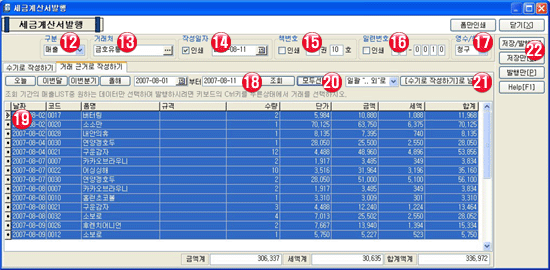
매입/매출등
세금계산서
발행을 위해
불러올 거래를
선택합니다.
|
|

|
거래처를
선택합니다.
이미
거래된 내용을
근거로 작성하여야
하기 때문에
거래처를
꼭 선택하여야
합니다.
|
|

|
작성
날자를 선택합니다.
키보드로
날자를 입력하거나
수정할 수
있지만,
입력 형식이
틀려질 수
있으므로
오른쪽의
작은 버튼을
눌러 날자를
선택하도록
합니다.
|
|

|
책번호를
입력합니다.
프로그램에서
자동으로
부여되지만
바꿀 수도
있습니다.
|
|

|
일련번호를
입력합니다.
프로그램에서
자동으로
부여되지만
바꿀 수도
있습니다.
|
|

|
영수/청구를
선택합니다.
|
|

|
거래
내용을 가져올
기간을 선택한
뒤 [조회]버튼을
클릭합니다.
|
|

|
-
12 에서
선택한 거래종류와
-
13 에서
선택한 거래처와
-
18 에서
선택한 기간을
조건으로
불러온 실제
거래내용입니다.
|
|

|
19
에서 불러온
거래내용중
세금계산서를
발행하고자
하는 거래를
선택합니다.
-
만약, 불러온
모든 거래
내용을 발행하시려면
[모두선택]버튼을
클릭하고,
-
불러온 거래중
일부의 내용만
발행하시려면
Ctrl키를
누른 상태에서
거래를 선택하시면
원하는 거래
내용만 발행할
수 있습니다.
|
|

|
현재까지
작업한 내용만으로
세금계산서를
발행 할
수 있지만,
현재까지
작업한 내용을
미리보면서
임의대로
수정을 가한뒤에
발행할 수도
있습니다.
[수기작성하기로넘기기]버튼을
클릭하면
현재까지
작업한 내용을
가지고 임의대로
수정할 수
있는 수기로
작성하기로
화면이 전환됩니다.
|
|

|
[저장/발행]버튼을
눌러 세금계산서를
발행합니다.
|